Cerchi il colore della vernice perfetto? Prova il nostro cercatore di colori Strumento
Il nuovo strumento Color Finder di Servista ti aiuterà a trovare una sfumatura è giusto. Ecco come funziona
Forse sì ti imbatti in una foto che ami su Servista e che stai cercando di monitorare giù un colore specifico in esso - sia esso sul muro, un pezzo di mobili o qualcos'altro nella fotografia. Con lo spettro di sfumature e campioni apparentemente innumerevoli disponibili, restringendo le opzioni possono essere complicate. Non preoccuparti. Abbiamo creato uno strumento Color Finder per semplificare la tua ricerca della tonalità giusta.Puoi esplorare colori nelle tue foto preferite di Servista mentre utilizzi il desktop o computer portatile sul sito Web statunitense di Servista.Il nostro strumento di facile utilizzo, creato in collaborazione con, ti aiuta a trovare il colore della vernice perfetto e ti fa risparmiare tempo ci sei. Ecco come funziona Passaggio 1.Quando vedi un colore che ti piace in una foto su Servista, clicca sulla foto. Una volta fatto, la foto verrà visualizzata modalità a schermo intero e apparirà lo strumento Color Finder. Passaggio 2.Una volta che lo strumento Color Finder è visibile, puoi attivarlo facendo clic su Esplora colori pulsante o i colori sotto di esso. Puoi anche fare clic sul segno più sulla foto. Passaggio 3.Quando lo strumento Color Finder è attivato, tutti i colori mostrerà sotto la foto. Puoi visualizzare, salvare e condividere i colori e persino . Per visualizzare un colore specifico, passa con il mouse su uno dei segni più segni sulla foto. Se vuoi salvare i colori, puoi fare clic su il cuore accanto a Colors in This Room. Per condividere i colori, puoi fai clic sull'icona di condivisione e verrà visualizzata una finestra di dialogo. Nel finestra di dialogo, è possibile selezionare i destinatari dell'e-mail e aggiungere un messaggio. Se desideri ordinare un campione, fai clic su uno dei colori sottostanti appariranno la foto e un'opzione Ordina campione. Quando salvi i colori della vernice in un file ideabook, puoi usarlicome utile riferimento per chiunque sia coinvolto nel tuo prossimo progetto: partner, designer, appaltatori, lo chiami tu. Passaggio 4.Per uscire da Color Finder, passa il mouse sopra la foto e un Verrà visualizzato il pulsante Esci dalla modalità colore. Fare clic su quello pulsante. Il Color Finder può essere utilizzato per identificare i colori in qualsiasi foto. Una volta attivato, può abbinare i pixel di colore selezionati con corrispondenti colori della vernice Sherwin-Williams. Grazie al Color Finder, i giorni in cui ci si chiedeva "Cos'è quello colore della vernice?" sono finiti. Piuttosto che passare ore a cercare una tonalità corrispondente, puoi trovarla con un clic di un pulsante. Quando sei pronto per iniziare il tuo prossimo miglioramento domestico progetto, rivolgiti al Color Finder con Sherwin-Williams per realizzarlo il processo di selezione del colore della vernice è facile e divertente. Pronto a provarlo? Vai al nostro e fai clic su una foto che ti piace guarda il Color Finder in azione. Altro su Servista

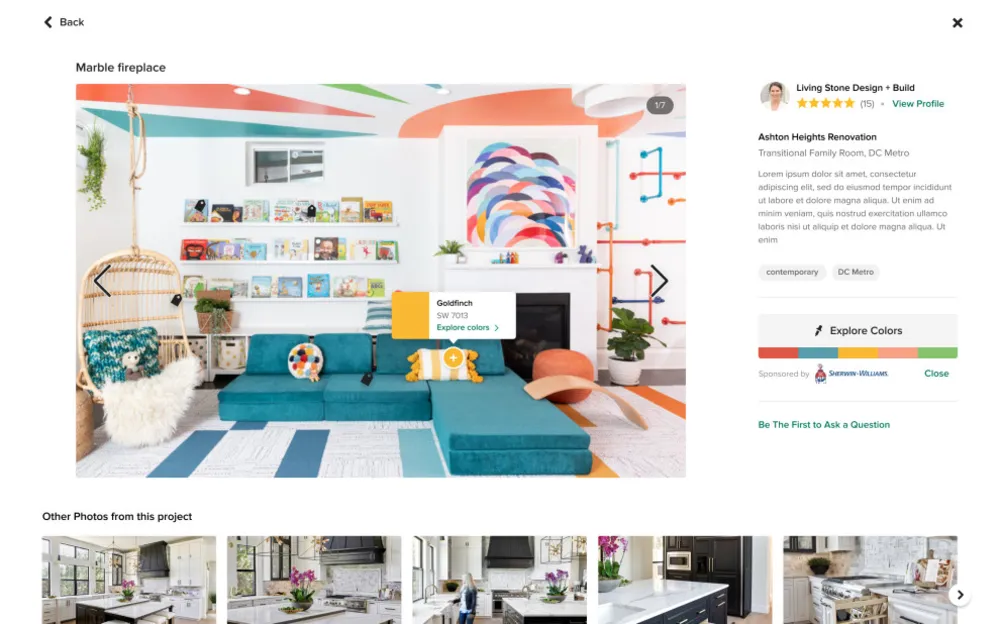 Ecco come funziona
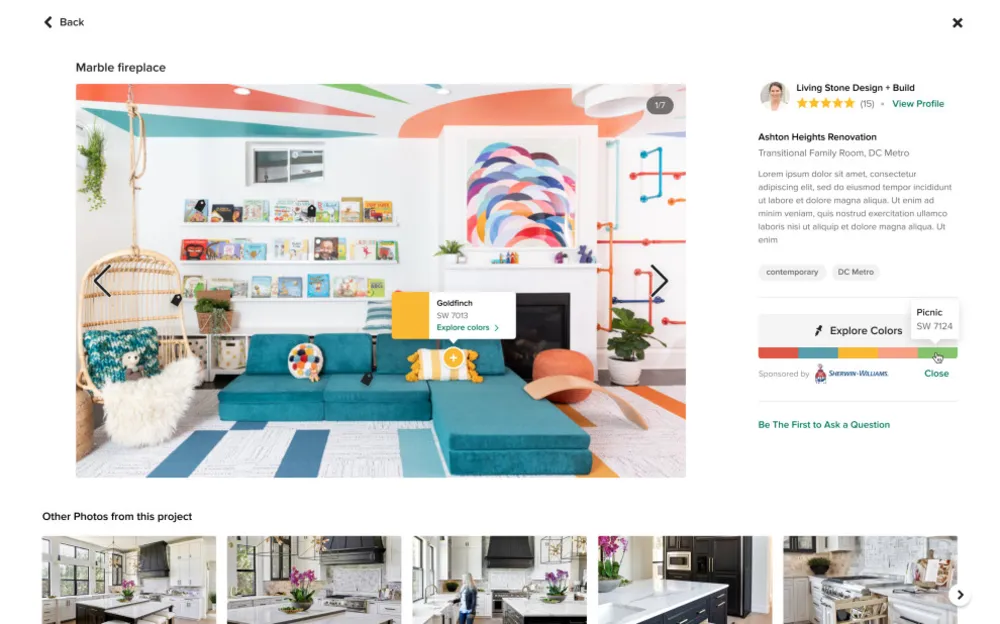 Passaggio 2.Una volta che lo strumento Color Finder è visibile, puoi attivarlo facendo clic su Esplora colori pulsante o i colori sotto di esso. Puoi anche fare clic sul segno più sulla foto.
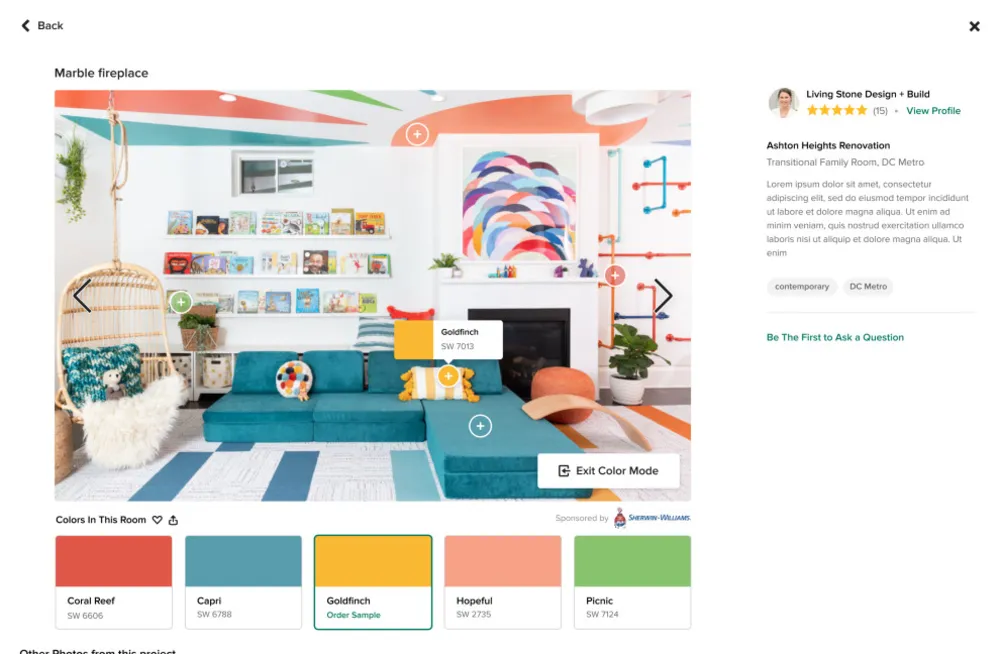 Passaggio 3.Quando lo strumento Color Finder è attivato, tutti i colori mostrerà sotto la foto. Puoi visualizzare, salvare e condividere i colori e persino . Per visualizzare un colore specifico, passa con il mouse su uno dei segni più segni sulla foto. Se vuoi salvare i colori, puoi fare clic su il cuore accanto a Colors in This Room. Per condividere i colori, puoi fai clic sull'icona di condivisione e verrà visualizzata una finestra di dialogo. Nel finestra di dialogo, è possibile selezionare i destinatari dell'e-mail e aggiungere un messaggio. Se desideri ordinare un campione, fai clic su uno dei colori sottostanti appariranno la foto e un'opzione Ordina campione.
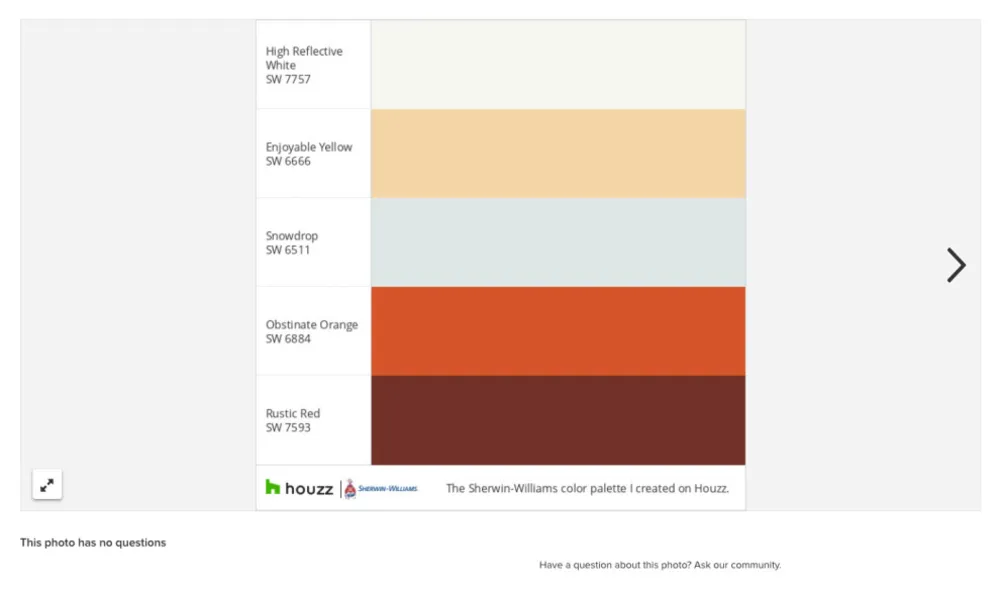 Quando salvi i colori della vernice in un file ideabook, puoi usarlicome utile riferimento per chiunque sia coinvolto nel tuo prossimo progetto: partner, designer, appaltatori, lo chiami tu.
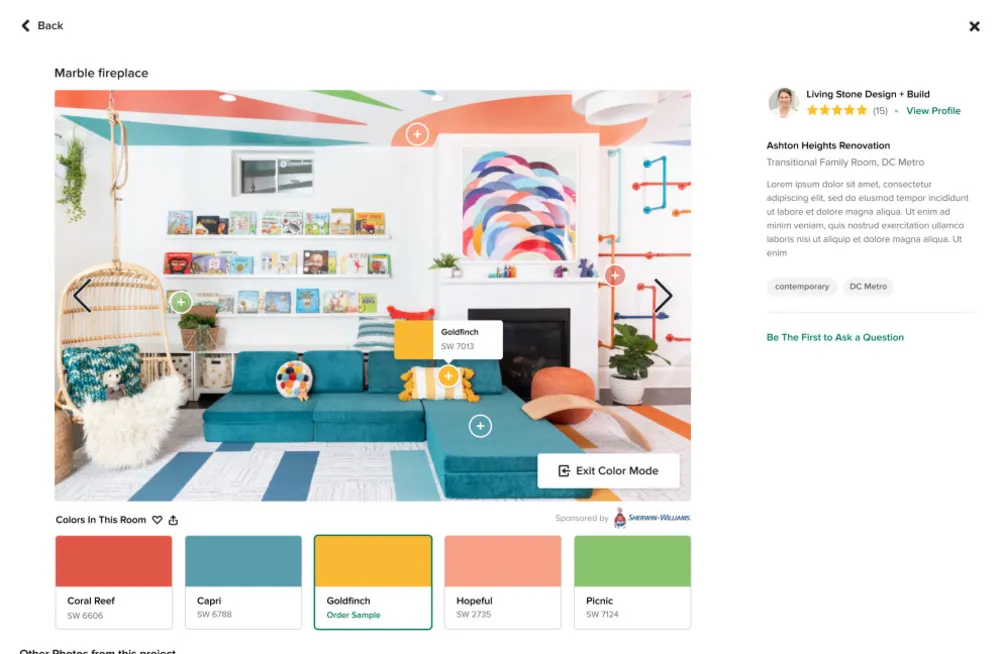 Passaggio 4.Per uscire da Color Finder, passa il mouse sopra la foto e un Verrà visualizzato il pulsante Esci dalla modalità colore. Fare clic su quello pulsante.