Op zoek naar de perfecte verfkleur? Probeer onze kleurenzoeker Hulpmiddel
Servista's nieuwe Color Finder-tool helpt je een schaduw te vinden dat is precies goed. Zo werkt het
Misschien wel een foto tegenkomt die je leuk vindt op Servista en die je probeert te volgen een specifieke kleur erin - of het nu op de muur is, een stuk meubels of iets anders op de foto. Met het spectrum van tinten en schijnbaar ontelbare stalen beschikbaar, smaller wordend het kiezen van de opties kan lastig zijn. Geen zorgen. We hebben een Color Finder-tool gemaakt om het te vereenvoudigen uw zoektocht naar die precies juiste tint.U kunt verkennen kleuren in uw favoriete Servista-foto's terwijl u uw bureaublad gebruikt of laptop op de Amerikaanse Servista-website.Onze gebruiksvriendelijke tool, ontwikkeld in samenwerking met, helpt je bij het vinden van de perfecte verfkleur en bespaart je tijd je bent bezig. Zo werkt het Stap 1.Als je een kleur ziet die je mooi vindt in een foto op Servista, klik op de foto. Zodra u dit doet, wordt de foto weergegeven in schermvullende modus en de Color Finder-tool verschijnt. Stap 2.Zodra de Color Finder-tool is zichtbaar is, kunt u deze activeren door op Kleuren verkennen te klikken knop of de kleuren eronder. U kunt ook op het plusteken klikken op de foto. Stap 3.Wanneer de Color Finder-tool is geactiveerd, worden alle kleuren weergegeven wordt weergegeven onder de foto. U kunt kleuren bekijken, opslaan en delen en zelfs . Als u een specifieke kleur wilt bekijken, plaatst u de muisaanwijzer op een van de plustekens tekens op de foto. Als u kleuren wilt opslaan, kunt u op klikken het hart naast Kleuren in deze kamer. Om kleuren te delen, kan dat klik op het deelpictogram en er verschijnt een dialoogvenster. In de dialoogvenster kunt u e-mailontvangers selecteren en een bericht toevoegen. Als je een staal wilt bestellen, klik dan op een van de onderstaande kleuren de foto en de optie Voorbeeld bestellen verschijnt. Wanneer u de verfkleuren opslaat in een ideabook, kunt u ze gebruikenals handig naslagwerk voor iedereen die betrokken is bij uw volgende project — partners, ontwerpers, aannemers, noem maar op. Stap 4.Om de Color Finder te verlaten, plaatst u de muisaanwijzer op de foto en een De knop Kleurmodus afsluiten verschijnt. Klik daarop knop. De Color Finder kan worden gebruikt om kleuren in elke foto te identificeren. Als het eenmaal is geactiveerd, kan het overeenkomen met de geselecteerde kleurpixels overeenkomstige Sherwin-Williams verfkleuren. Dankzij de Color Finder, de dagen dat je je afvraagt "Wat is dat verfkleur?" zijn over. In plaats van uren zoeken naar een bijpassende kap, je vindt het met een klik op de knop. Wanneer u klaar bent om aan uw volgende huisverbetering te beginnen project, ga naar de Color Finder met Sherwin-Williams om te maken het verfkleurselectieproces eenvoudig en leuk. Klaar om het uit te proberen? Ga naar onze en klik op een foto die je leuk vindt zie de Color Finder in actie. Meer op Servista

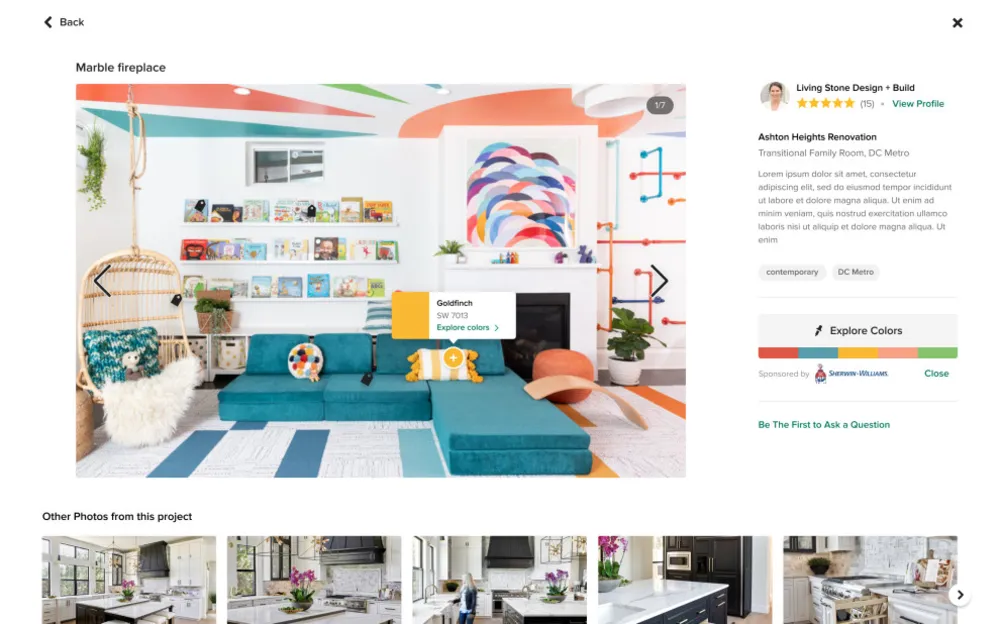 Zo werkt het
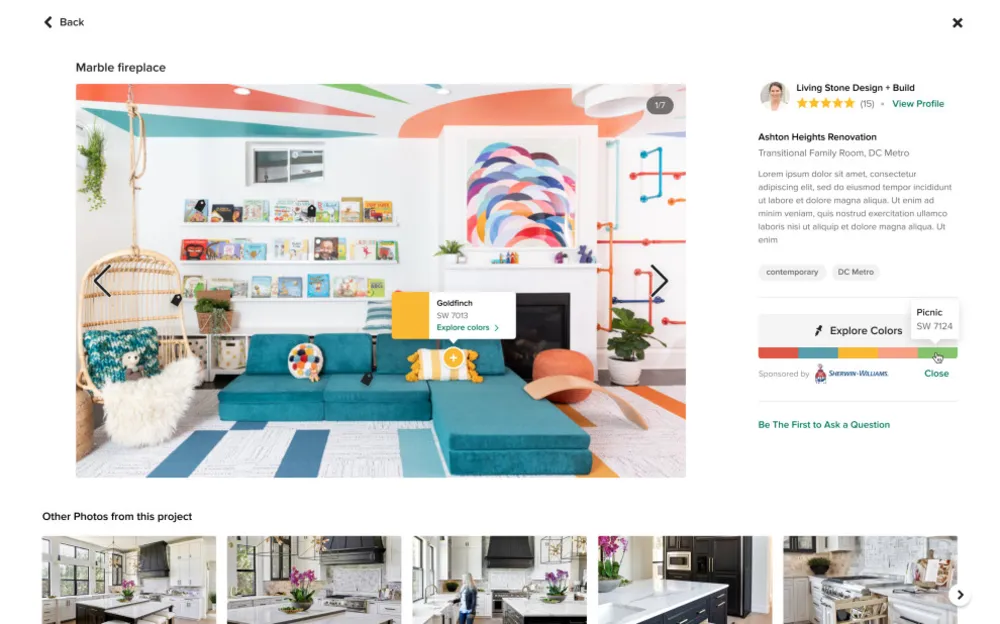 Stap 2.Zodra de Color Finder-tool is zichtbaar is, kunt u deze activeren door op Kleuren verkennen te klikken knop of de kleuren eronder. U kunt ook op het plusteken klikken op de foto.
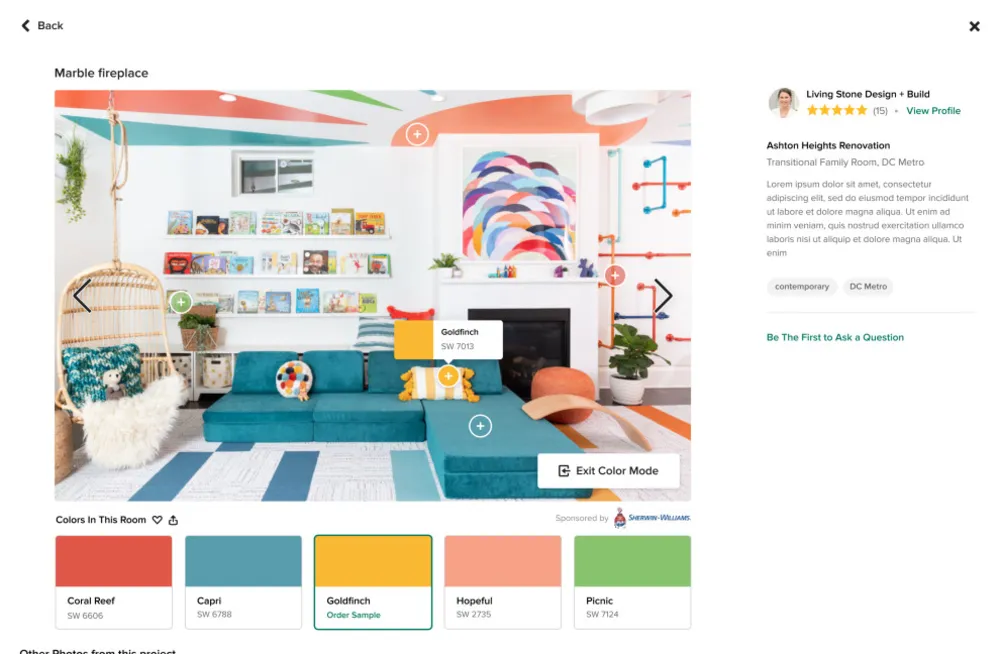 Stap 3.Wanneer de Color Finder-tool is geactiveerd, worden alle kleuren weergegeven wordt weergegeven onder de foto. U kunt kleuren bekijken, opslaan en delen en zelfs . Als u een specifieke kleur wilt bekijken, plaatst u de muisaanwijzer op een van de plustekens tekens op de foto. Als u kleuren wilt opslaan, kunt u op klikken het hart naast Kleuren in deze kamer. Om kleuren te delen, kan dat klik op het deelpictogram en er verschijnt een dialoogvenster. In de dialoogvenster kunt u e-mailontvangers selecteren en een bericht toevoegen. Als je een staal wilt bestellen, klik dan op een van de onderstaande kleuren de foto en de optie Voorbeeld bestellen verschijnt.
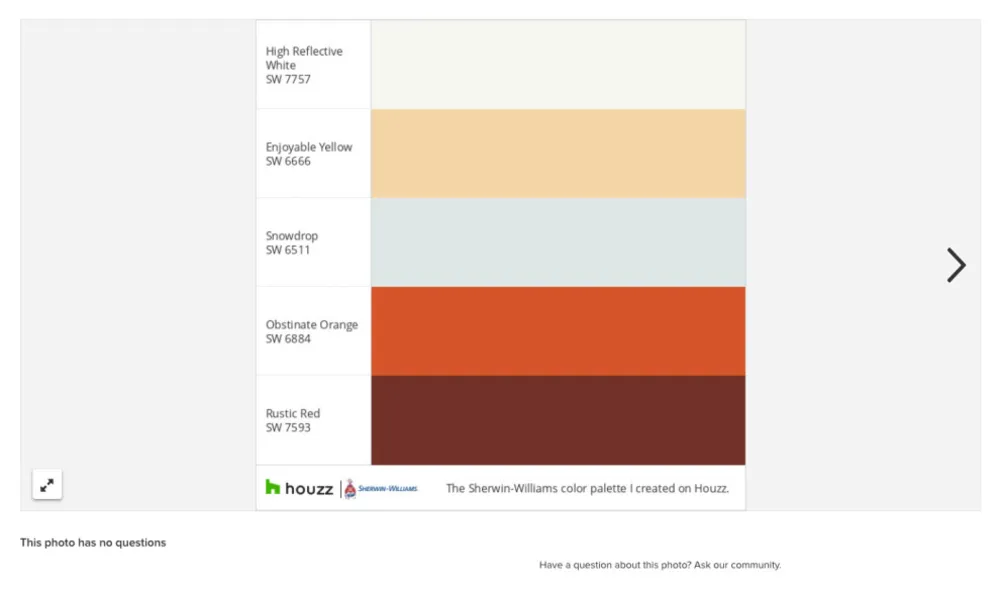 Wanneer u de verfkleuren opslaat in een ideabook, kunt u ze gebruikenals handig naslagwerk voor iedereen die betrokken is bij uw volgende project — partners, ontwerpers, aannemers, noem maar op.
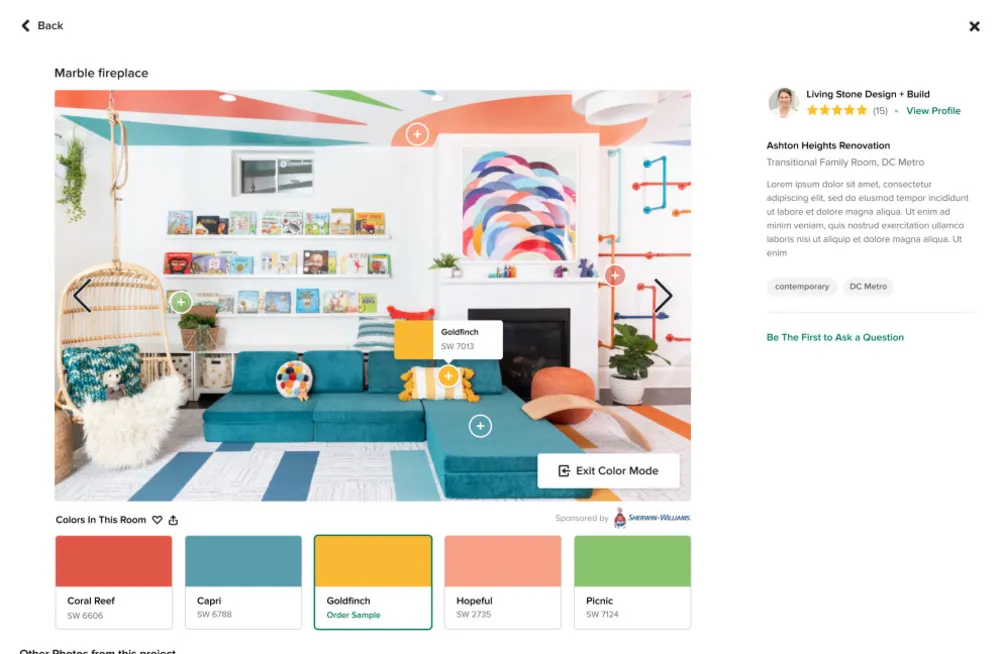 Stap 4.Om de Color Finder te verlaten, plaatst u de muisaanwijzer op de foto en een De knop Kleurmodus afsluiten verschijnt. Klik daarop knop.