Шукаєте ідеальний колір фарби? Спробуйте наш інструмент пошуку кольорів Інструмент
Новий інструмент пошуку кольорів Servista допоможе вам знайти відтінок це якраз правильно. Ось як це працює
Можливо, так і було натрапили на фотографію, яка вам подобається, на Servista і ви намагаєтеся відстежити певний колір у ньому — будь то на стіні, шматок меблі чи щось інше на фото. Зі спектром відтінків і, здавалося б, незліченна кількість доступних зразків, що звужуються варіанти можуть бути складними. Не хвилюйтеся. Для спрощення ми створили інструмент пошуку кольорів ваш пошук саме того відтінку.Ви можете досліджувати кольори на ваших улюблених фотографіях Servista під час використання робочого столу або портативний комп’ютер на веб-сайті Servista США.Наш зручний інструмент, створений у партнерстві з, допоможе вам знайти ідеальний колір фарби та заощадить ваш час ви в цьому. Ось як це працює Крок 1.Коли ви бачите колір, який вам подобається, на фотографії на Servista, натисніть на фото. Коли ви це зробите, фото з’явиться з’явиться повноекранний режим і інструмент пошуку кольорів. Крок 2.Якщо інструмент пошуку кольорів видимий, ви можете активувати його, натиснувши кнопку «Дослідити кольори». або кольори під нею. Ви також можете натиснути знак плюс на фото. Крок 3.Коли інструмент пошуку кольорів активовано, усі кольори буде показано під фото. Ви можете переглядати, зберігати та ділитися кольорами і навіть . Щоб переглянути певний колір, наведіть курсор на будь-який плюс знаки на фото. Якщо ви хочете зберегти кольори, ви можете натиснути на серце поруч із Кольори в цій кімнаті. Щоб поділитися кольорами, ви можете натисніть піктограму спільного доступу, і з’явиться діалогове вікно. В у діалоговому вікні ви можете вибрати одержувачів електронної пошти та додати повідомлення. Якщо ви хочете замовити зразок, натисніть будь-який із кольорів нижче з’явиться фотографія та опція замовлення зразка. Коли ви зберігаєте кольори фарби в книгу ідей, ви можете використовувати їхяк зручний довідник для будь-хто, хто бере участь у вашому наступному проекті — партнери, дизайнери, підрядники, будь що. Крок 4.Щоб вийти з пошуку кольорів, наведіть вказівник миші на фотографію та на З’явиться кнопка виходу з кольорового режиму. Натисніть на це кнопку. Пошук кольорів можна використовувати для визначення кольорів на будь-якій фотографії. Після активації він може зіставляти пікселі вибраного кольору відповідні кольори фарби Шервіна-Вільямса. Завдяки Color Finder дні замислювань «Що це колір фарби?» закінчилися. Замість того, щоб витрачати години на пошуки відповідний відтінок, ви можете знайти його одним натисканням кнопки. Коли ви будете готові розпочати наступний ремонт будинку проект, зверніться до Color Finder з Sherwin-Williams, щоб створити процес вибору кольору фарби простий і веселий. Готові спробувати? Перейдіть до нас і натисніть на фотографію, яка вам подобається подивіться пошук кольорів у дії. Більше про Servista

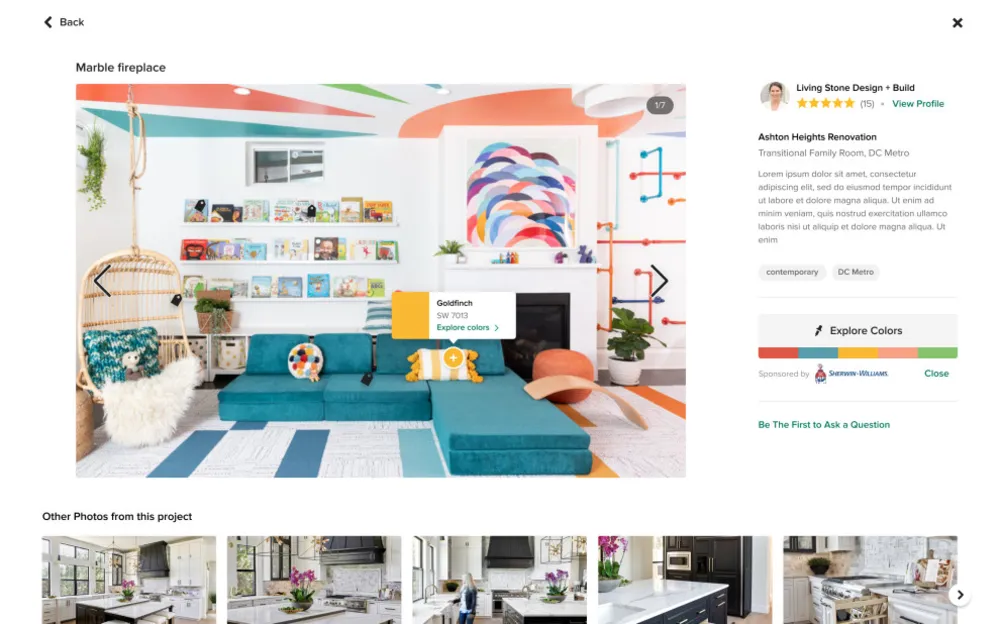 Ось як це працює
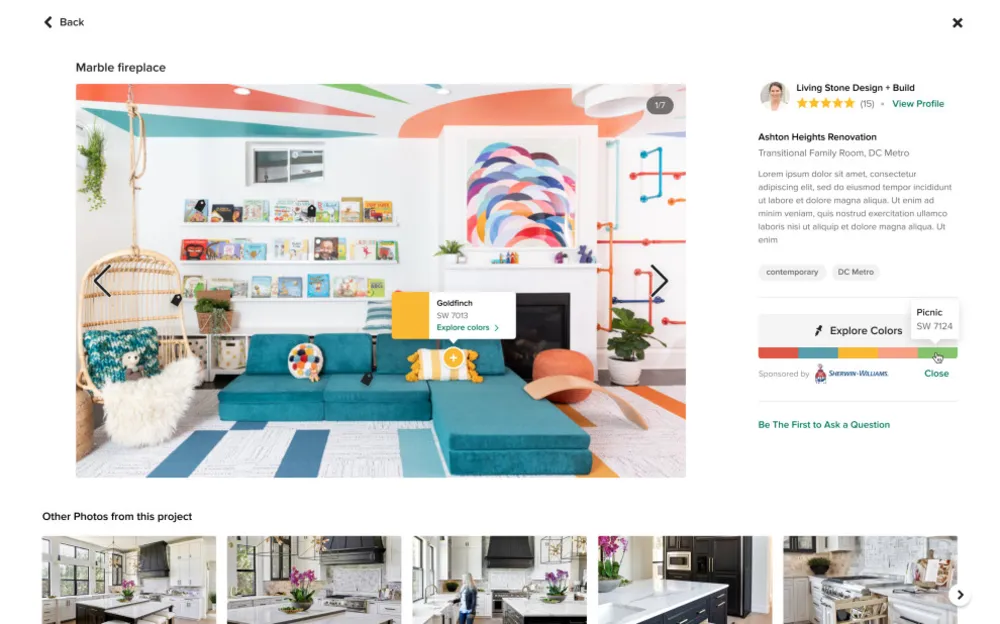 Крок 2.Якщо інструмент пошуку кольорів видимий, ви можете активувати його, натиснувши кнопку «Дослідити кольори». або кольори під нею. Ви також можете натиснути знак плюс на фото.
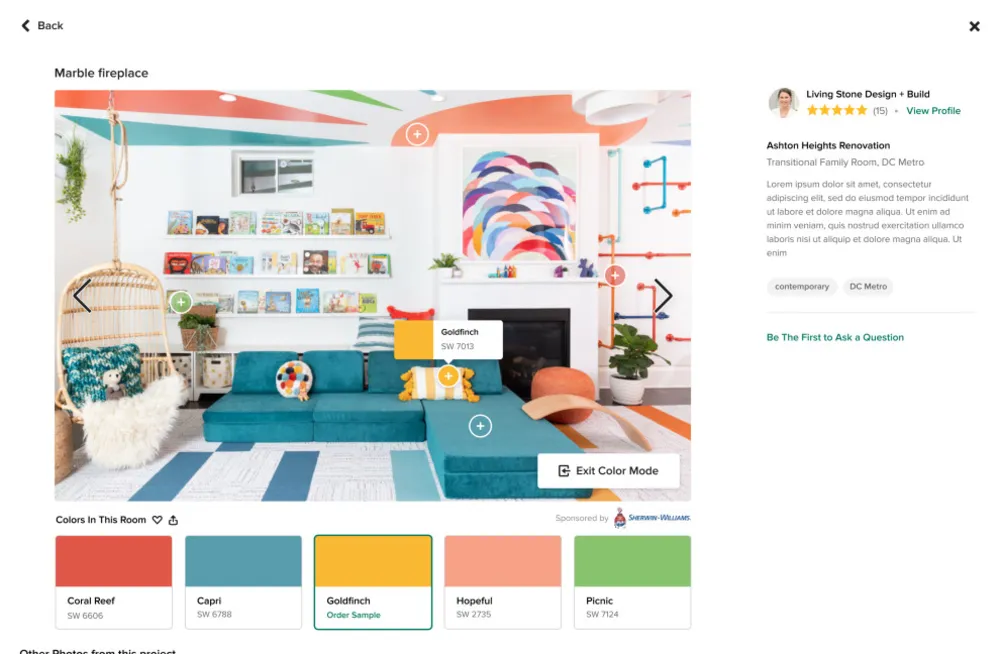 Крок 3.Коли інструмент пошуку кольорів активовано, усі кольори буде показано під фото. Ви можете переглядати, зберігати та ділитися кольорами і навіть . Щоб переглянути певний колір, наведіть курсор на будь-який плюс знаки на фото. Якщо ви хочете зберегти кольори, ви можете натиснути на серце поруч із Кольори в цій кімнаті. Щоб поділитися кольорами, ви можете натисніть піктограму спільного доступу, і з’явиться діалогове вікно. В у діалоговому вікні ви можете вибрати одержувачів електронної пошти та додати повідомлення. Якщо ви хочете замовити зразок, натисніть будь-який із кольорів нижче з’явиться фотографія та опція замовлення зразка.
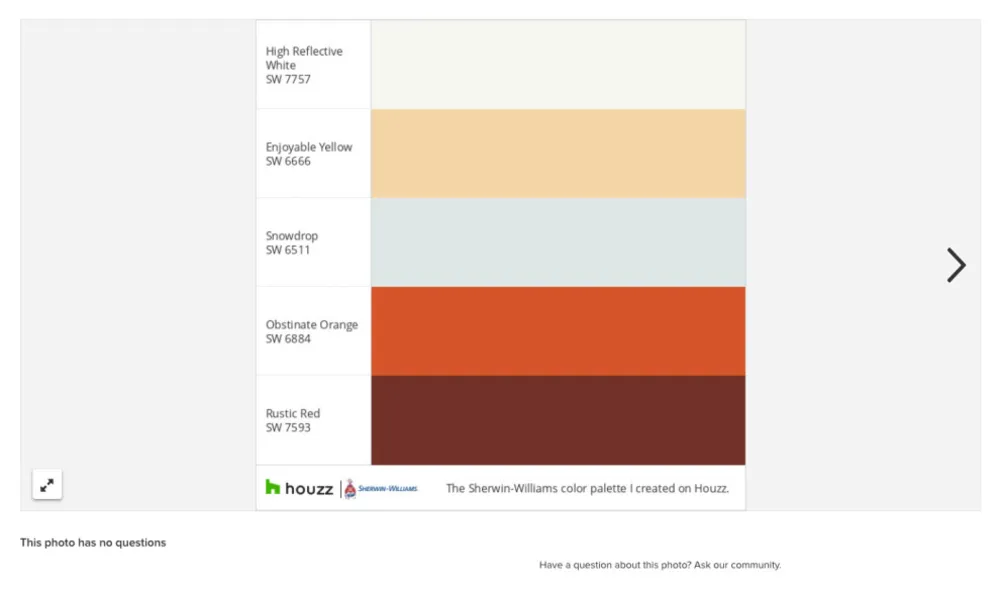 Коли ви зберігаєте кольори фарби в книгу ідей, ви можете використовувати їхяк зручний довідник для будь-хто, хто бере участь у вашому наступному проекті — партнери, дизайнери, підрядники, будь що.
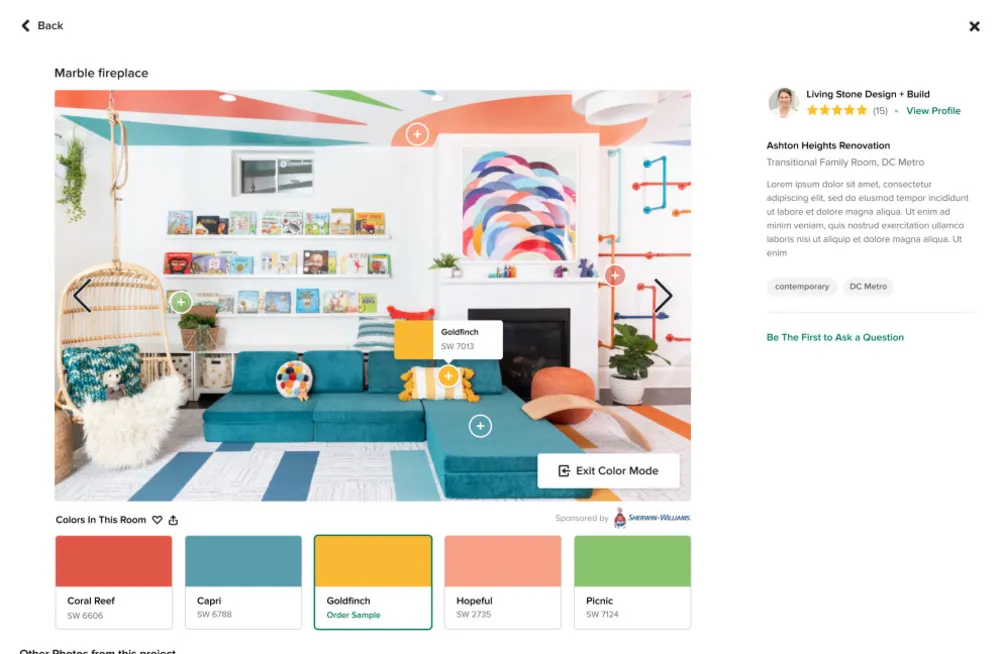 Крок 4.Щоб вийти з пошуку кольорів, наведіть вказівник миші на фотографію та на З’явиться кнопка виходу з кольорового режиму. Натисніть на це кнопку.